
Como conectar o WhatsApp (envios e Conversas)
Passo a passo para conectar o número oficial da empresa, aprovar modelos de mensagem e responder clientes em Conversas.
Com o WhatsApp oficial (Meta Cloud) conectado, o Difback passa a enviar mensagens — lembretes de agendamento, campanhas, sequências e mensagens pela ficha do contato — e a receber e responder clientes na tela Conversas. A conexão é uma só e serve para as duas coisas.
Antes de começar
- Tenha em mãos o celular com o número que será conectado. Se ele já usa o app WhatsApp Business, deixe o app atualizado.
- Use uma conta do Facebook que seja administradora do portfólio empresarial (Meta Business) da empresa. Se a empresa ainda não tem um, ele é criado durante a conexão.
- Faça a conexão com um usuário Administrador da empresa no Difback.
- Libere janelas pop-up do navegador para o Difback: a Meta abre a autorização numa janela separada.
Passo 1 — Abrir Canais
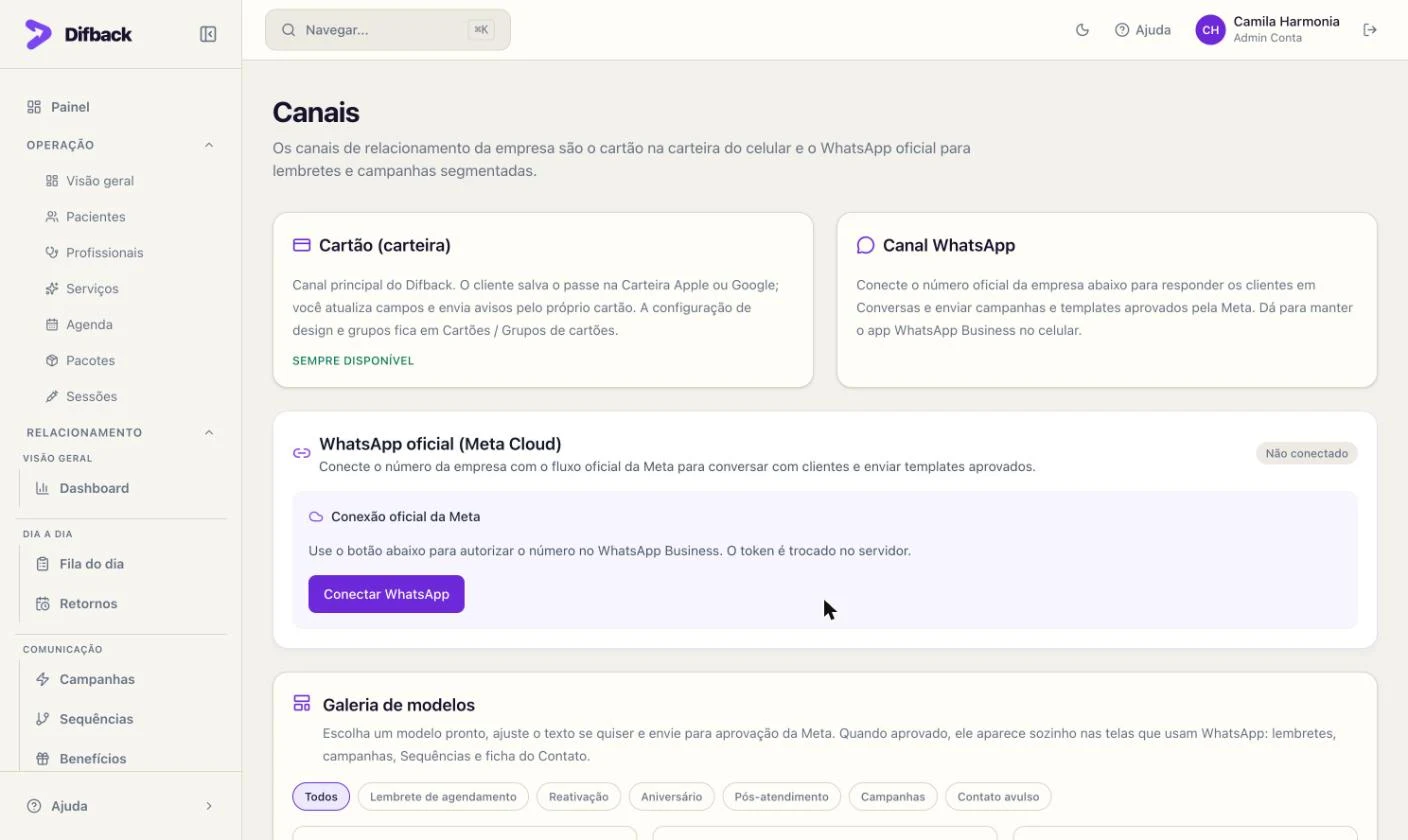
- 1No menu, vá em Configurações → Canais.
- 2No quadro WhatsApp oficial (Meta Cloud), confira o status Não conectado e clique em Conectar WhatsApp.
Passo 2 — Escolher como conectar o número
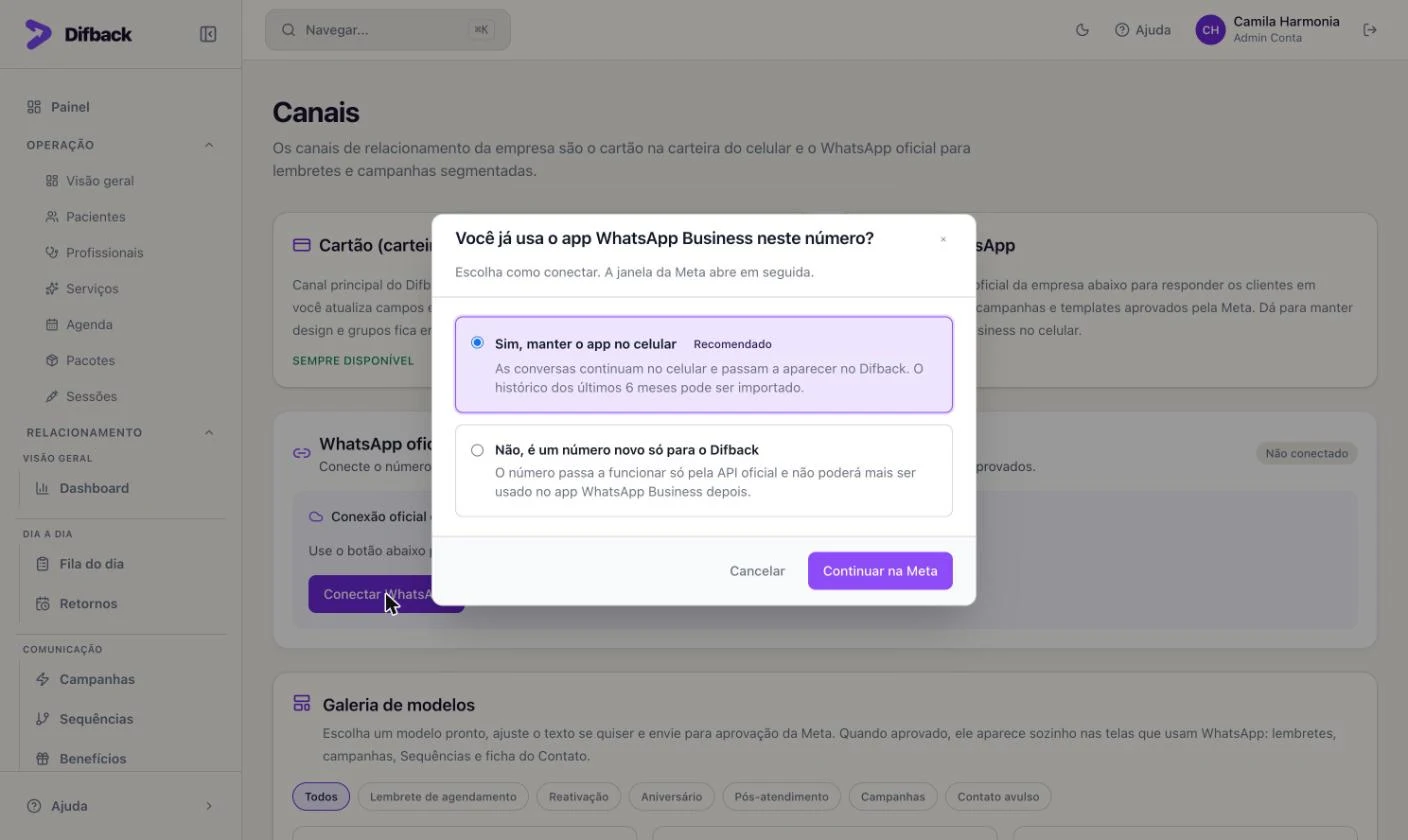
| Opção | Quando usar | O que acontece |
|---|---|---|
| Sim, manter o app no celular (recomendado) | O número já é usado no app WhatsApp Business da recepção. | O app continua funcionando no celular e as conversas passam a aparecer também no Difback. O histórico dos últimos 6 meses pode ser importado. |
| Não, é um número novo só para o Difback | Número que não está em nenhum app de WhatsApp. | O número passa a funcionar só pela API oficial e não poderá mais ser usado no app WhatsApp Business. |
Atenção: Se o número já atende clientes pelo celular, escolha Sim, manter o app no celular. A opção de número novo desliga o número do app.
Passo 3 — Autorizar na Meta
- 1Clique em Continuar na Meta. Uma janela da Meta (Facebook) abre por cima do Difback.
- 2Entre com a conta do Facebook e confirme que quer conectar ao Difback.
- 3Escolha (ou crie) o portfólio empresarial e a conta do WhatsApp Business da empresa.
- 4Informe o número. Se escolheu manter o app, abra o WhatsApp Business no celular e confirme a conexão quando o app pedir, autorizando o compartilhamento do histórico se quiser importá-lo. Se é número novo, digite o código recebido por SMS ou ligação.
- 5Conclua a janela da Meta. De volta ao Difback, aparece WhatsApp conectado com sucesso e o quadro mostra o número conectado.
Dica: Escolheu manter o app? Em Importação do app, na mesma tela, você acompanha a sincronização de contatos e do histórico. Se algo falhar, use Tentar de novo — a Meta só aceita esse pedido nas 24 horas seguintes à conexão.
Passo 4 — Aprovar modelos de mensagem (para enviar)
Mensagens que o Difback envia por conta própria (lembretes, campanhas, sequências) precisam de um modelo aprovado pela Meta. Na mesma tela de Canais, role até a Galeria de modelos.
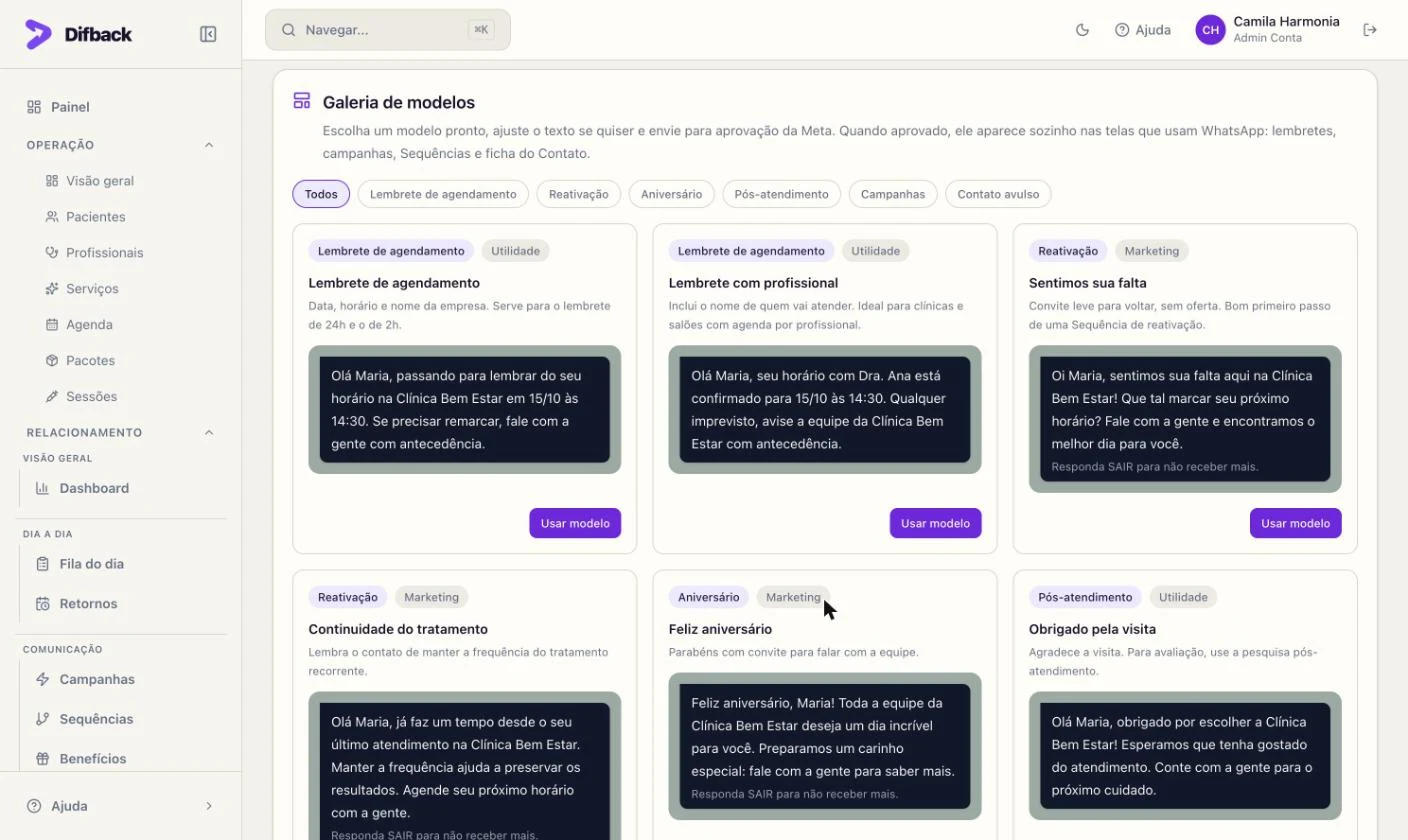
- 1Filtre pelo tipo (Lembrete de agendamento, Reativação, Aniversário, Pós-atendimento, Campanhas ou Contato avulso) e clique em Usar modelo.
- 2Ajuste o nome e o texto. Use os botões de Inserir variável para colocar nome do cliente, data e horário do agendamento, profissional etc.
- 3Clique em Enviar para aprovação. A Meta costuma responder em minutos e o status atualiza sozinho.
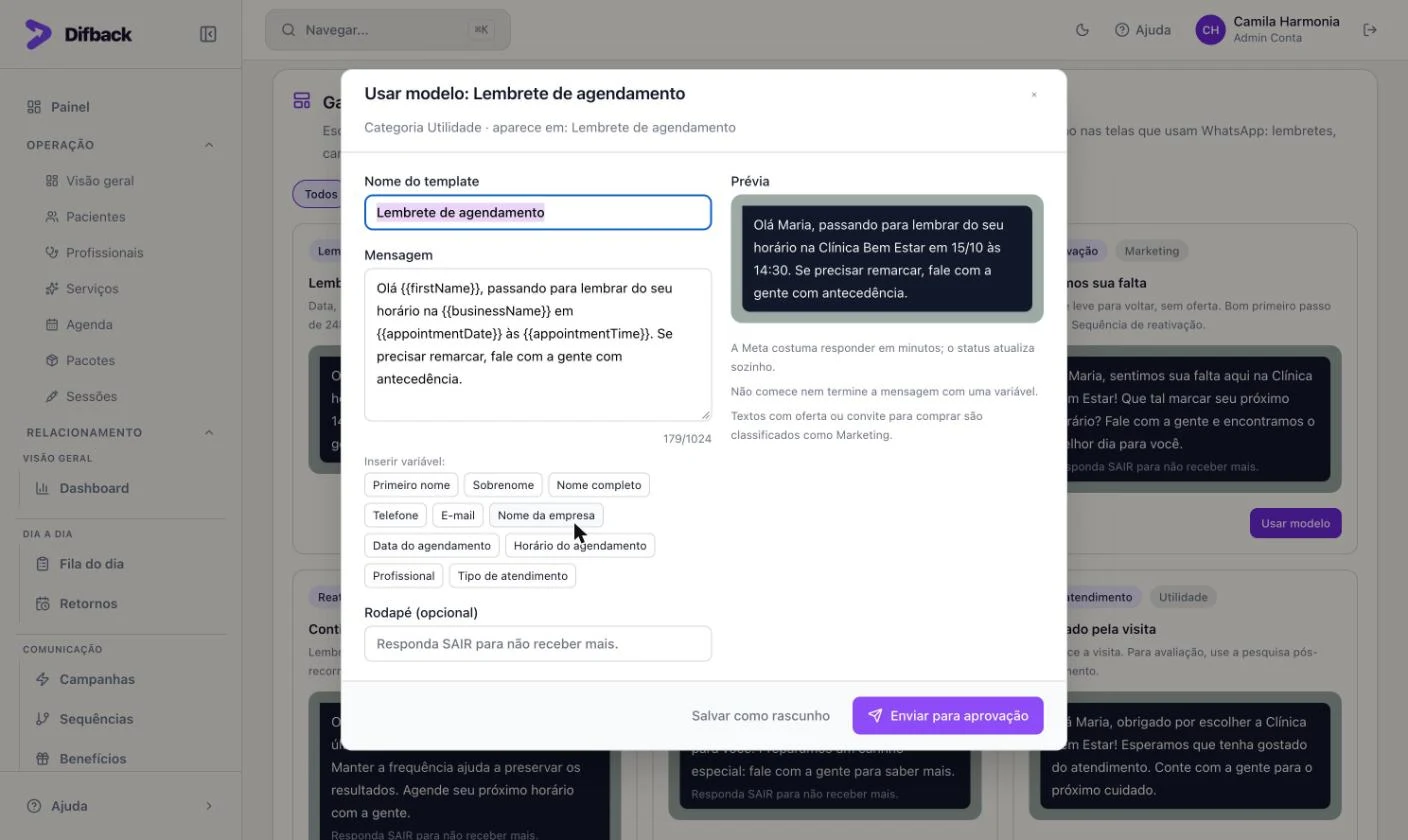
Importante: Não comece nem termine a mensagem com uma variável. Textos com oferta ou convite para comprar são classificados pela Meta como Marketing; lembretes e confirmações costumam ser Utilidade.
Passo 5 — Enviar mensagens
Com um modelo aprovado, o WhatsApp aparece como opção nas telas de envio. Numa campanha, por exemplo, escolha WhatsApp em Por onde enviar e selecione o modelo. O mesmo vale para sequências, lembretes de agendamento e a ficha do contato.
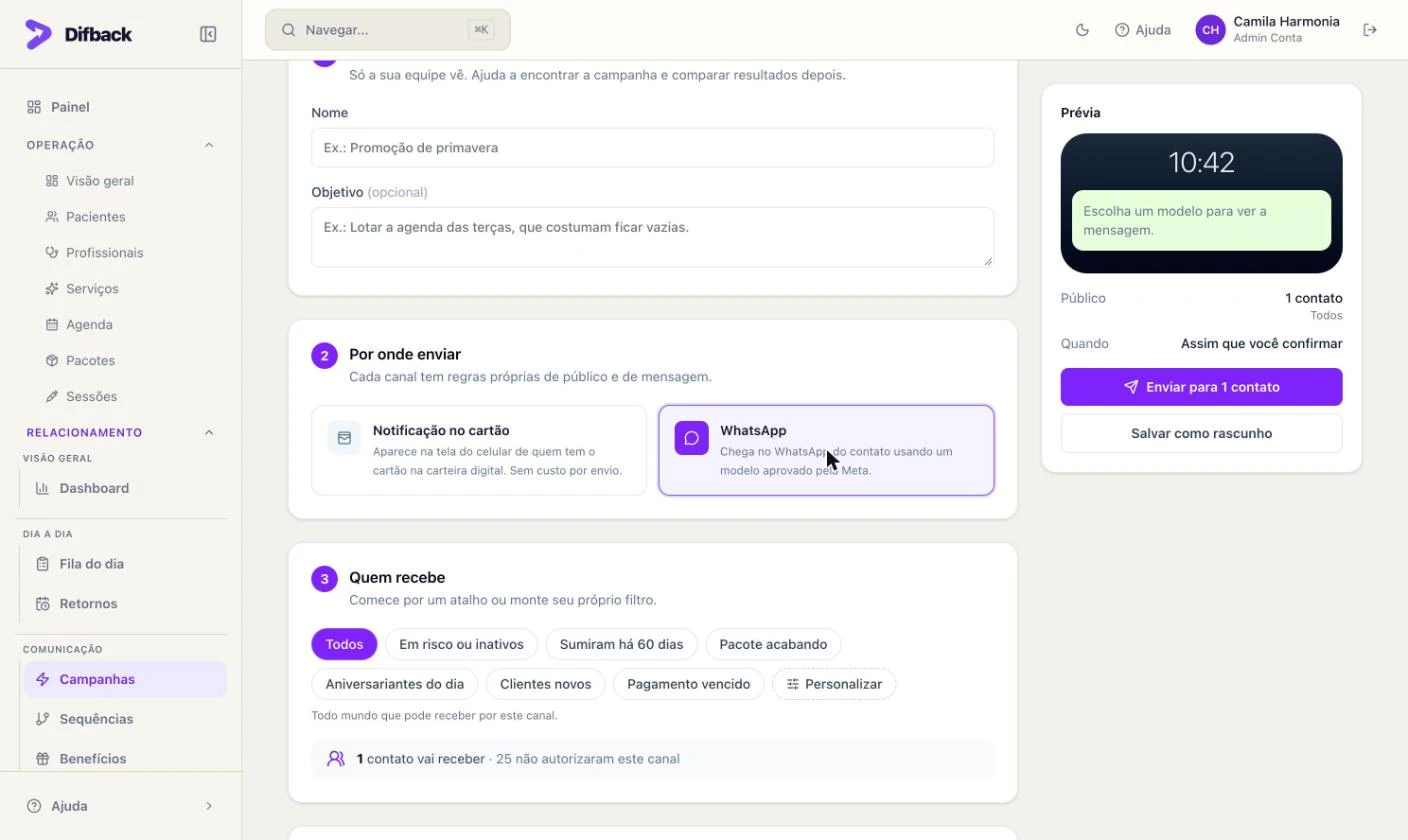
Importante: O WhatsApp só é enviado para contatos que autorizam esse canal. A tela mostra quantos vão receber e quantos não autorizaram; as preferências de cada contato ficam na ficha.
Passo 6 — Responder clientes em Conversas
Depois de conectar, o link Conversas aparece no menu, logo abaixo do Painel, com o número de conversas não lidas. Lá a equipe vê tudo o que chega no WhatsApp da empresa e responde pelo Difback. Se o número continua no app do celular, o que a recepção responde por lá também aparece na conversa.
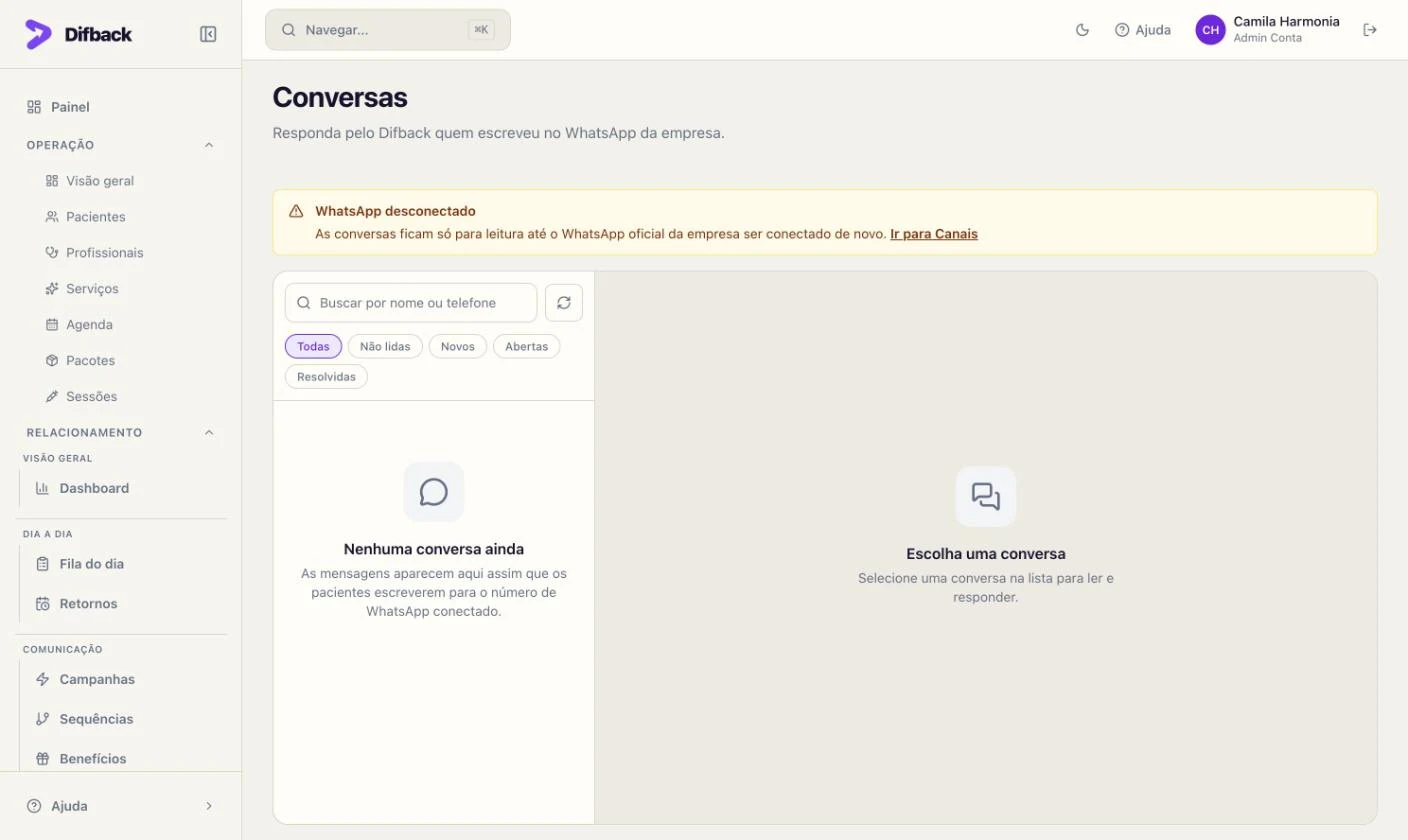
- Use os filtros Todas, Não lidas, Novos (números que ainda não são contatos), Abertas e Resolvidas.
- Em Novos, clique em Cadastrar para criar o contato ou em Vincular para ligar a conversa a um contato existente.
- Texto livre pode ser enviado em até 24 horas depois da última mensagem do cliente. Passado esse prazo, responda com um modelo aprovado.
- Marque a conversa como resolvida quando terminar; ela volta a abrir se o cliente escrever de novo.
Atenção: Se aparecer o aviso WhatsApp desconectado, as conversas ficam só para leitura. Clique em Ir para Canais e conecte o número de novo seguindo os passos acima.
Quem da equipe pode ver Conversas
Administradores da empresa já têm acesso. Para outras pessoas, em Equipe e acessos edite o membro e marque a permissão Conversas (ela inclui dados de saúde dos pacientes, então libere só para quem atende). Quem usa o Difback instalado no celular pode ativar a notificação Conversas do WhatsApp para ser avisado de mensagens novas.
Preciso parar de usar o WhatsApp Business no celular?
Não, se escolher Sim, manter o app no celular. O app e o Difback funcionam juntos no mesmo número.
Os grupos do WhatsApp aparecem no Difback?
Não. A API oficial da Meta não traz grupos; só conversas individuais.
Conectei, mas não consigo escolher WhatsApp na campanha.
Falta um modelo aprovado. Envie um modelo da Galeria de modelos para aprovação e aguarde o status mudar.
Como troco o número conectado?
Em Configurações → Canais, clique em Desconectar WhatsApp e conecte o novo número. As conversas do número antigo ficam só para leitura.